

Pazera Free Audio Extractor — бесплатная Windows-программа для извлечения аудиодорожек из видеофайлов и конвертации аудио в отдельные форматы. Она работает как графическая оболочка для FFmpeg: пользователь добавляет файлы, выбирает папку результата, формат, параметры кодирования и запускает обработку через кнопку Convert. Программа извлекает исходный аудиопоток без потери качества или перекодирует его в MP3, AAC, AC3, WMA, FLAC, OGG, M4A, WAV и другие форматы, поддерживаемые выбранным режимом обработки.
Главная особенность Pazera Free Audio Extractor — узкая специализация. Это не аудиоредактор, не медиаплеер и не монтажная программа, а инструмент для задач, где нужно быстро получить звуковую дорожку из MP4, MKV, AVI, MOV, VOB, WebM, FLV, 3GP, WMV и других мультимедийных файлов. Встроенные профили помогают не настраивать кодек вручную каждый раз, а ручные параметры оставляют контроль над битрейтом, частотой дискретизации, каналами, громкостью, диапазоном обработки и выбором аудиодорожки.
Pazera Free Audio Extractor особенно полезна, когда нужно извлечь звук из видео без запуска сложного редактора. Например, из видеозаписи лекции можно получить MP3 для прослушивания на телефоне, из ролика — WAV для дальнейшего монтажа, из фильма с несколькими дорожками — конкретный язык или комментарии, из видеоархива — набор аудиофайлов за одну пакетную операцию. Для полноценного редактирования лучше использовать Audacity, Ocenaudio или Wave Editor, а для конвертации видео целиком — XMedia Recode, Format Factory или Any Video Converter.
Для каких задач подходит Pazera Free Audio Extractor
Извлечение звука из видеофайла
Основной сценарий — отделить аудиодорожку от видео. Пользователь добавляет файл через Add files, выбирает формат вывода и запускает Convert. Такой процесс подходит для записей вебинаров, лекций, клипов, роликов с дикторским текстом, фрагментов трансляций, домашних видеозаписей и архивных материалов.
Программа не требует открывать видео в видеоредакторе и не заставляет настраивать видеокодек, потому что видеопоток в этой задаче не нужен. В списке файлов отображаются имя, папка, размер, длительность и сведения об аудио, поэтому перед запуском обработки видно, какой файл добавлен и какая дорожка будет обрабатываться.
Конвертация видео в MP3
Когда нужен универсальный аудиофайл для телефона, плеера, автомобильной магнитолы или простого архива, пользователь выбирает MP3 - MPEG-1 Layer 3 в поле Output format. В панели Audio доступны Bitrate, Sampling freq., Channels и Volume. Эти параметры определяют соотношение размера файла, совместимости и качества звучания.
MP3 остаётся практичным вариантом для речи, учебных материалов, интервью, подкастов и дорожек из роликов. Для музыки лучше не занижать битрейт, а для голосовых записей можно выбирать более компактные настройки. Pazera Free Audio Extractor не улучшает исходную запись магически: она сохраняет или перекодирует то, что уже есть в аудиодорожке. Если в ролике шум, перегруз или низкая громкость, программа позволит изменить громкость при обработке, но не заменит реставрацию в аудиоредакторе.
Извлечение исходной аудиодорожки без перекодирования
Pazera Free Audio Extractor поддерживает извлечение оригинальных аудиодорожек из видеофайлов без потери качества. Такой режим нужен, когда аудиопоток уже находится в подходящем формате и его не нужно пересжимать. Например, в контейнере MKV может быть AC3-дорожка, которую требуется вынуть отдельно; в MP4 может быть AAC-дорожка, которую нужно сохранить как самостоятельный файл.
Без перекодирования сохраняется исходное качество, потому что программа не пересчитывает аудиоданные заново. Такой подход также уменьшает время обработки: файл не кодируется повторно, а аудиопоток извлекается из контейнера. Ограничение у этого сценария тоже практическое: полученный формат должен поддерживаться устройством или программой, где его будут воспроизводить.
Конвертация аудио между форматами
Pazera Free Audio Extractor работает не только с видео. Она принимает и аудиофайлы, поэтому её можно использовать как простой аудио конвертер. Например, FLAC можно подготовить в MP3 для мобильного прослушивания, WAV — перекодировать в AAC или OGG, а аудиофайлы из разных папок привести к единому формату для архива.
Для таких задач важна панель Profile. В ней выбирается готовый профиль кодирования или сохраняется пользовательский набор параметров. Это удобно при повторяющейся работе: один раз задаются формат, битрейт, частота, каналы и поведение с именами файлов, после чего тот же набор настроек используется снова.
Работа с файлами, где несколько аудиодорожек
Поле Audio track to convert решает отдельную задачу: выбор дорожки в файлах, где их несколько. Это встречается в фильмах с несколькими языками, видеозаписях с комментариями, Blu-ray-рипах, многодорожечных MKV и материалах, где есть основная дорожка и альтернативный звук.
По умолчанию в интерфейсе показан вариант Auto (first audio track). Он подходит для простых файлов с одной дорожкой. Когда в таблице видно несколько аудиопотоков, автоматический выбор лучше заменить на конкретную дорожку. Иначе можно получить не тот язык, комментарий вместо основного звука или дорожку с другой конфигурацией каналов.
Извлечение фрагмента по времени
Pazera Free Audio Extractor позволяет ограничить обрабатываемый участок по началу и окончанию. Такой режим нужен, когда из большого файла требуется только одна сцена, одна песня, один фрагмент лекции или определённый интервал интервью. Вместо последующей ручной обрезки готового MP3 пользователь задаёт диапазон заранее, а программа создаёт файл только из выбранного отрезка.
Этот сценарий особенно полезен для длинных роликов: не нужно сначала обрабатывать весь файл, затем открывать результат в редакторе и отдельно вырезать нужную часть. Важно заранее определить точные временные границы, потому что Pazera Free Audio Extractor не заменяет монтажную шкалу с покадровой правкой.
Пакетная обработка папки с файлами
Pazera Free Audio Extractor поддерживает batch conversion: несколько файлов добавляются в список и обрабатываются за одну очередь. Это один из главных практических плюсов программы. Вместо повторения одинаковых действий для каждого ролика пользователь формирует список, выбирает общие параметры и запускает конвертацию.
Пакетная обработка удобна для:
архива видеолекций;
набора клипов, из которых нужно получить аудио;
папки с записями встреч;
серии файлов с одинаковыми требованиями к формату;
подготовки дорожек для дальнейшей сортировки.
В таблице файлов есть флажки выбора. Они позволяют оставить часть элементов в очереди и временно исключить остальные без удаления из списка. Это полезно, когда папка добавлена целиком, но обрабатывать нужно не всё содержимое.
Краткая карточка программы
| Параметр | Описание |
|---|---|
| Название | Pazera Free Audio Extractor |
| Разработчик | Jacek Pazera |
| Тип программы | аудиоэкстрактор и аудиоконвертер |
| Основное назначение | извлечение аудиодорожек из видео и конвертация аудио |
| Базовый принцип работы | графический интерфейс для обработки мультимедийных файлов через FFmpeg |
| Лицензия | freeware |
| Поддерживаемая ОС | Windows |
| Portable-режим | есть, настройки хранятся в INI-файлах |
| Основные выходные форматы | MP3, AAC, WMA, OGG, M4A, AC3, FLAC, WAV |
| Пакетная обработка | поддерживается |
| Выбор аудиодорожки | поддерживается |
| Извлечение без перекодирования | поддерживается |
| Создание BAT-файла | поддерживается |
| Работа с профилями | есть готовые профили и пользовательские настройки |
Pazera Free Audio Extractor распространяется как freeware для частного и коммерческого использования. Лицензия не включает ограничения, adware и spyware. Программа портативная: она не использует системный реестр для хранения настроек, а конфигурация записывается в INI-файлы, поэтому её удобно держать в отдельной папке и переносить между рабочими средами.
Интерфейс и логика работы
Главное окно Pazera Free Audio Extractor построено вокруг двух зон: слева расположен список добавленных файлов, справа — параметры вывода. Такой подход хорошо подходит именно для пакетной обработки: пользователь сначала формирует очередь, затем настраивает общий результат.

Верхняя панель содержит основные действия: Add files, Add folder, Remove, Convert, Play, File info, Options. Эти кнопки покрывают типичный цикл работы: добавить файлы, убрать лишние, проверить сведения, выбрать параметры, запустить обработку и при необходимости открыть настройки. На скриншоте также видны пункты меню File, File list, Encoder, Help, поэтому часть функций доступна не только через кнопки, но и через меню.
Список файлов
Таблица в левой части показывает очередь обработки. В ней видны номера строк, флажки выбора, значки форматов, имя файла, папка, размер, длительность и сведения об аудио. Такой список полезен не только для контроля, но и для подготовки партии: пользователь сразу видит, какие файлы добавлены, какие отмечены галочками, какие имеют большую длительность и какие дорожки содержат AC3, AAC, MP3, Vorbis, FLAC или другой аудиокодек.
Флажки рядом с файлами позволяют обрабатывать не всю очередь, а только выбранные элементы. Это удобнее, чем каждый раз удалять файлы из списка и добавлять их заново. При работе с большой папкой можно временно отключить отдельные позиции, запустить конвертацию, а потом вернуться к оставшимся.
Панель Output
В блоке Output выбирается, куда программа сохранит результат. На скриншоте видно поле Output directory и вариант The same as input file, при котором готовые аудиофайлы размещаются рядом с исходными. Такой режим удобен, когда исходные ролики уже разложены по папкам и результат должен остаться в той же структуре.
Ниже расположены поля File name prefix и File name suffix. Они добавляют текст до или после имени создаваемого файла. Это полезно при пакетной обработке, когда нужно отличить извлечённые дорожки от исходных файлов, добавить пометку о формате, дате, проекте или типе обработки. Поле If output file exists управляет поведением при совпадении имён: например, можно переименовать создаваемый файл, чтобы не перезаписать уже готовый результат.
Панель Profile
Блок Profile отвечает за набор настроек кодирования. В интерфейсе виден профиль Default encoder settings. Профили нужны для повторяемых сценариев: один набор параметров можно использовать для MP3 из лекций, другой — для WAV перед монтажом, третий — для компактных файлов речи.
Пользовательские профили особенно полезны, когда программа используется регулярно. Вместо ручного выбора формата, битрейта, частоты и каналов каждый раз достаточно выбрать сохранённый набор. В развитии программы улучшалась обработка пользовательских профилей, поэтому этот блок является не декоративным элементом, а частью рабочего процесса.
Панель Audio
В блоке Audio выбираются параметры звука. Поле Output format задаёт формат результата. На скриншоте выбран MP3 - MPEG-1 Layer 3, но список выходных вариантов шире: MP3, AAC, WMA, OGG, M4A, AC3, FLAC и WAV входят в основные поддерживаемые форматы.
Параметр Bitrate влияет на сжатые форматы: чем выше битрейт, тем больше итоговый файл и тем меньше потерь при перекодировании. Sampling freq. задаёт частоту дискретизации. Channels управляет количеством каналов: автоматический режим сохраняет выбор программы, а ручной помогает привести разные файлы к одному виду. Volume меняет уровень громкости при обработке. Поле Audio track to convert отвечает за выбор дорожки в файлах с несколькими аудиопотоками.
Additional settings
В блоке Additional settings настраиваются дополнительные условия обработки. Здесь важен раздел Range, который используется для извлечения фрагмента по времени. Такой режим полезен для длинных видео, где нужен не весь звук, а конкретный интервал.
Отдельные дополнительные параметры связаны с работой FFmpeg. Pazera Free Audio Extractor умеет сохранять команды кодировщика в BAT-файл. Это помогает повторить обработку вне интерфейса или сохранить техническую команду для дальнейшего контроля. Для обычного пользователя эта функция не обязательна, но для опытного — это способ получить больше прозрачности при работе с кодированием.
Поддерживаемые форматы
Pazera Free Audio Extractor принимает большое количество видео- и аудиоформатов. Среди входных форматов перечислены AVI, MPG, WMV, MKV, MOV, FLV, RMVB, M2TS, VOB, MP4, 3GP, WebM, DivX, Xvid, MPEG, ASF, M4V, QT, MKA, SWF, F4V, DAT, RM, OGM, OGV, AMV, DVR-MS, MTS, WTV, WAV, MP3, AC3, AAC, MPC, MPA, MP2, WMA, FLAC, SHN, APE, OGG, M4A, WV, AMR, AIFF, M4R, M4B, OGA, DTS, TrueHD, DTS-HD и другие.
Входные форматы по типам
| Тип файлов | Примеры форматов | Практический сценарий |
| Видео контейнеры | AVI, MP4, MKV, MOV, WMV, FLV, WebM, VOB | извлечение аудиодорожки из роликов, фильмов, записей и клипов |
| DVD/Blu-ray-ориентированные файлы | VOB, M2TS, MTS, WTV, DVR-MS | работа с видеоархивами, телезаписями и материалами с несколькими дорожками |
| Аудиофайлы | WAV, MP3, AAC, WMA, FLAC, OGG, M4A, AIFF, AMR | конвертация аудио без видеопотока |
| Форматы с главами | M4B, MKA и файлы с chapter-информацией | обработка аудиокниг и длинных записей |
| Форматы с многодорожечным содержимым | MKV, M2TS, VOB | выбор конкретной аудиодорожки |
Широкий список входных форматов важен потому, что Pazera Free Audio Extractor часто используют как вспомогательный инструмент: пользователь не всегда заранее знает, в каком контейнере находится нужная запись. Программа принимает разные контейнеры и показывает сведения о потоках, поэтому задача сводится не к поиску отдельного конвертера под каждый формат, а к выбору правильного режима вывода.
Выходные форматы
| Формат | Для чего использовать | Что учитывать |
| MP3 | речь, лекции, подкасты, универсальное прослушивание | сжатие с потерями; качество зависит от битрейта |
| AAC | звук для современных устройств и MP4/M4A-сценариев | хорошая совместимость с мобильными устройствами и контейнером M4A |
| WMA | совместимость со старыми Windows-сценариями | формат менее универсален, чем MP3 |
| OGG | открытый формат для аудио с потерями | поддержка зависит от устройства и плеера |
| M4A | аудиофайлы в MP4-экосистеме, AAC/ALAC-сценарии | важно различать AAC и lossless-варианты |
| AC3 | дорожки из фильмов и многоканальное аудио | нужен совместимый плеер или устройство |
| FLAC | архив без потерь | файл крупнее, чем MP3 или AAC |
| WAV | монтаж, промежуточный файл, максимальная совместимость с редакторами | занимает много места |
Для извлечения звука из видео без дальнейшего монтажа чаще выбирают MP3 или AAC. Для сохранения качества — исходный поток, FLAC или WAV, в зависимости от задачи. Для монтажа удобнее WAV: его без проблем открывают аудиоредакторы и видеоредакторы, включая Audacity, Adobe Audition и REAPER, если они используются в рабочем процессе.
Когда выбирать MP3
MP3 подходит для речи, обучающих материалов, интервью, звука из роликов и большинства бытовых задач. Он хорошо поддерживается плеерами, телефонами, автомобильными системами и программами для каталогизации музыки. В Pazera Free Audio Extractor MP3 выбирается в поле Output format, а качество регулируется через Bitrate и дополнительные параметры MP3-кодирования.
Для речи не нужен такой же битрейт, как для музыки. Для концерта, клипа или музыкального фрагмента лучше задавать более высокие настройки, потому что повторное сжатие снижает детализацию звука. Если исходная дорожка уже сжата в AAC или MP3, дополнительное перекодирование в MP3 добавляет ещё один этап потерь. В таком случае лучше рассмотреть извлечение исходного потока без перекодирования.
Когда выбирать FLAC
FLAC используется для архива без потерь. Он сохраняет качество исходного аудио, но уменьшает размер по сравнению с несжатым WAV. Этот формат подходит для музыкального архива, сохранения дорожек перед дальнейшей обработкой и случаев, когда важно не добавлять потери при конвертации.
FLAC не нужен для каждого ролика. Если исходная дорожка уже сжата с потерями, перевод в FLAC не восстановит утраченную информацию. Он просто сохранит уже имеющийся звук в lossless-контейнере. Поэтому FLAC оправдан, когда исходник качественный или когда результат будет использоваться как промежуточный файл.
Когда выбирать WAV
WAV удобен как рабочий формат для монтажа. Он не требует сложного декодирования и хорошо воспринимается аудио- и видеоредакторами. Если звук из видео нужно затем чистить, резать, нормализовать, сводить с другими дорожками или отправлять в редактор, WAV обычно удобнее MP3.
Недостаток WAV — размер. При пакетном извлечении из длинных роликов итоговая папка быстро увеличивается. Поэтому WAV лучше выбирать осознанно: для монтажа, промежуточной обработки или случаев, где размер файла не является проблемой.
Когда выбирать AAC или M4A
AAC и M4A подходят для мобильных сценариев, материалов из MP4 и задач, где нужна хорошая совместимость с современными устройствами. M4A может использоваться как контейнер для AAC или Apple Lossless, поэтому важно смотреть не только расширение, но и выбранный кодек.
В Pazera Free Audio Extractor M4A появился в ходе развития программы как отдельный выходной формат, а позже добавлялись дополнительные кодеки и настройки. Для аудиокниг, длинных голосовых записей и файлов с главами M4A/M4B-сценарии особенно удобны, когда плеер поддерживает такие файлы.
Когда выбирать OGG или Opus
OGG подходит пользователям, которым нужен открытый формат и совместимый плеер. Opus был добавлен в программу позже как отдельное направление развития: появились Opus (Ogg), MKA-Opus, CAF-Opus, а затем профиль Audiobook-Opus.
Для голосовых записей Opus практичен благодаря эффективному сжатию. Ограничение — поддержка. Перед массовой конвертацией аудиокниг или лекций стоит проверить, воспроизводит ли нужный плеер выбранный формат.
Как извлечь звук из видео в Pazera Free Audio Extractor
Базовый процесс в программе строится вокруг очереди файлов и правой панели параметров. Пользователь добавляет исходники, проверяет их в таблице, выбирает папку, формат и запускает обработку.

Шаг 1. Добавьте файлы
Для одного или нескольких файлов используется Add files. Для папки с материалами — Add folder. Программа принимает не только видео, но и аудиофайлы, поэтому в один список можно добавить MP4, MKV, MOV, WAV, FLAC, MP3 и другие форматы, если они должны пройти одинаковую обработку.
После добавления проверьте таблицу. В ней отображаются названия, папки, размеры, длительность и аудиоинформация. Если в список попал лишний файл, выделите его и нажмите Remove. Если файл должен остаться в очереди, но не участвовать в текущей обработке, снимите галочку слева от строки.
Шаг 2. Проверьте длительность и аудиоданные
Перед запуском конвертации нужно убедиться, что выбран правильный файл. Это особенно важно при работе с похожими именами, копиями, сериями видеозаписей и папками, где лежат черновики. Колонка Duration помогает отличить полный ролик от короткого фрагмента, а аудиоинформация показывает тип дорожки и примерный битрейт.
Для файлов с несколькими дорожками полезно открыть File info. Сведения о потоках помогают выбрать нужный аудиотрек и не получить случайно дорожку другого языка или комментарии.
Шаг 3. Выберите папку результата
В блоке Output задайте Output directory. Вариант The same as input file сохраняет результат рядом с исходником. Это удобно, когда каждая запись уже лежит в своей папке. Для отдельных проектов лучше выбрать отдельную рабочую папку, чтобы не смешивать исходное видео и полученные аудиофайлы.
Поля File name prefix и File name suffix помогают организовать результат. Например, можно добавить суффикс _audio, чтобы файл lecture.mp4 превратился в lecture_audio.mp3. При пакетной обработке это снижает риск путаницы.
Шаг 4. Выберите формат
В панели Audio откройте Output format. Для обычного прослушивания выберите MP3 или AAC. Для монтажа — WAV. Для архива без потерь — FLAC. Для извлечения дорожки из фильма без повторного сжатия используйте режим сохранения оригинального аудиопотока.
Формат нужно выбирать не по названию, а по дальнейшему использованию файла. MP3 удобен для совместимости, WAV — для редактирования, FLAC — для хранения без потерь, AC3 — для сохранения кинотеатральной дорожки, M4A/AAC — для мобильных и MP4-сценариев.
Шаг 5. Настройте качество
Для MP3, AAC, OGG и других сжатых форматов задайте Bitrate. Для речи можно использовать более компактные параметры, для музыки — более качественные. Sampling freq. лучше оставлять в автоматическом режиме, если нет строгих требований проекта. Channels также можно оставить Auto, когда нужно сохранить исходную конфигурацию.
Volume используется для изменения громкости при конвертации. Этот параметр полезен, когда несколько файлов заметно отличаются по уровню. При этом Pazera Free Audio Extractor не выполняет полноценное мастеринг-выравнивание и не заменяет нормализацию в аудиоредакторе.
Шаг 6. Выберите аудиодорожку
Если в видео одна дорожка, подходит Auto (first audio track). Если дорожек несколько, выберите нужную в Audio track to convert. Для MKV, VOB, M2TS и других контейнеров с несколькими потоками это критический шаг.
Перед массовой обработкой таких файлов лучше выполнить пробную конвертацию одного элемента и проверить язык, каналы и длительность результата. После этого можно запускать всю очередь.
Шаг 7. Запустите Convert
Кнопка Convert запускает обработку отмеченных файлов. В процессе программа показывает ход выполнения, текущий файл, путь к результату, скорость, битрейт, размер и общий прогресс. Если обработка запущена ошибочно, её можно остановить через Abort в окне прогресса.
После завершения проверьте папку результата. Для одного файла достаточно открыть готовую дорожку в плеере. Для партии файлов лучше сверить количество исходников и результатов, проверить расширения и убедиться, что имена не конфликтуют.
Как извлечь аудио без перекодирования
Извлечение без перекодирования нужно выбирать, когда исходная аудиодорожка уже подходит для дальнейшего использования. Например, в видео есть AC3-дорожка, которую нужно сохранить отдельно; в MP4 находится AAC-дорожка; в MKV лежит несколько звуковых потоков, и один из них требуется вынуть без изменений.
Преимущества такого режима:
качество не ухудшается из-за повторного сжатия;
обработка выполняется быстрее, чем перекодирование;

сохраняются исходные параметры дорожки;
результат подходит для архива или дальнейшей упаковки в другой контейнер.
Ограничение одно, но важное: устройство или программа должны поддерживать полученный формат. MP3 воспроизводится почти везде, а AC3, DTS, TrueHD, AAC в ADTS или отдельный MKA-файл требуют совместимого плеера. Поэтому извлечение без перекодирования лучше выбирать для технически понятных задач: архивирование, монтаж, сохранение оригинальной дорожки, подготовка к дальнейшей обработке.
Как конвертировать аудио в другой формат
Pazera Free Audio Extractor принимает аудиофайлы и позволяет использовать себя как обычный аудиоконвертер. Логика такая же, как с видео: файл добавляется в очередь, выбирается выходной формат, настраиваются параметры и запускается обработка.
Типичные сценарии:
FLAC в MP3 для телефона;
WAV в AAC для компактного хранения;
OGG в MP3 для совместимости со старым устройством;
M4A в WAV для монтажа;
несколько файлов разных форматов в единый MP3-набор.
Для конвертации аудио особенно полезны профили. Например, можно подготовить отдельный профиль для речи: MP3, моно или стерео по задаче, умеренный битрейт, сохранение в отдельную папку. Для музыки — другой профиль с более высоким битрейтом или lossless-форматом.
Важно понимать границу программы: Pazera Free Audio Extractor конвертирует и извлекает звук, но не редактирует его как многодорожечный проект. Если нужно удалить шум, вырезать паузы вручную, применить компрессор, эквалайзер, fade-in/fade-out или нормализовать дорожки по стандарту громкости, после конвертации лучше перейти в Audacity, Ocenaudio или Adobe Audition.
Пакетная обработка файлов
Пакетная обработка — один из самых сильных сценариев Pazera Free Audio Extractor. Программа позволяет загрузить несколько файлов, задать единые параметры и обработать их по очереди.
Как подготовить очередь
Сначала добавьте файлы через Add files или папку через Add folder. Затем проверьте таблицу:
нет ли лишних файлов;
совпадает ли длительность с ожидаемой;
отмечены ли галочками нужные строки;
выбран ли правильный выходной формат;
задана ли папка результата;
не перезапишутся ли готовые файлы с теми же именами.
Если исходники лежат в разных папках, решение по Output directory нужно принять заранее. Вариант The same as input file сохраняет результат рядом с каждым исходником, а отдельная папка собирает все аудиофайлы в одном месте.
Как не запутаться в именах
Поля File name prefix и File name suffix помогают при больших партиях. Например, к результатам можно добавить суффикс _sound, _mp3, _audio, _voice. Это особенно важно, когда исходники имеют одинаковые имена в разных папках или когда в одной папке остаются видео и извлечённое аудио.
Опция поведения при совпадении имени защищает от случайной перезаписи. Для пакетной обработки безопаснее выбирать переименование, а не замену файла: так уже готовый результат не будет уничтожен при повторном запуске.
Как проверять результат после партии
После пакетной обработки не стоит ограничиваться фактом появления файлов. Лучше проверить:
количество созданных аудиофайлов;
расширения результата;
длительность нескольких выборочных файлов;
наличие звука в начале и конце;
правильность выбранной дорожки;
размер файлов, чтобы выявить нулевые или повреждённые результаты.
В истории развития Pazera Free Audio Extractor отдельно добавлена логика удаления повреждённых или пустых выходных файлов при ошибочных параметрах FFmpeg, а после прерывания конвертации программа задаёт вопрос об удалении неполностью созданного файла. Это снижает риск оставить в папке нерабочий результат.
Работа с несколькими аудиодорожками
Файлы MKV, VOB, M2TS, WTV и другие контейнеры часто содержат несколько аудиодорожек. Это может быть оригинальная дорожка, дубляж, комментарии режиссёра, дорожка с другой конфигурацией каналов или отдельная версия для слабослышащих. Pazera Free Audio Extractor позволяет извлекать или конвертировать любую аудиодорожку из файла с несколькими аудиотреками.
Как выбрать нужную дорожку
В простом случае используется Auto (first audio track). Но для многодорожечных файлов этого мало. Нужно открыть сведения о файле через File info, посмотреть список потоков и выбрать конкретный аудиотрек в Audio track to convert.
Практический порядок:
Добавьте файл в список.
Откройте сведения через File info.
Найдите аудиопотоки и их параметры.
Определите нужный трек по языку, кодеку, каналам или порядку.
Выберите его в Audio track to convert.
Запустите короткую пробную обработку.
Проверьте результат в плеере.
После проверки применяйте настройки к партии.
Такой подход особенно важен для фильмов и сериалов. Автоматический первый трек не всегда совпадает с нужным языком или нужной версией звука.
Когда сохранять AC3 или DTS
Если дорожка нужна как часть видеоархива или для воспроизведения на домашнем кинотеатре, её лучше извлекать в исходном виде. Перекодирование AC3 или DTS в MP3 убирает многоканальную структуру и превращает дорожку в более простой файл. Для прослушивания на телефоне это нормально, но для киноархива — потеря важной характеристики.
Если цель — получить компактный файл речи, MP3 или AAC практичнее. Если цель — сохранить оригинальную дорожку фильма, нужен режим без перекодирования или формат, который сохраняет нужную конфигурацию.
Обрезка фрагмента и работа с диапазоном
Pazera Free Audio Extractor позволяет обрабатывать не весь файл, а выбранный участок. В программе доступны start/end time для обрезки, выбор аудиодорожки и ограничение размера выходного файла.
Для чего нужен диапазон
Диапазон полезен в задачах, где полный звук из видео не нужен:
вырезать одну песню из длинной записи концерта;
получить фрагмент лекции;
извлечь реплику из интервью;
сохранить заставку, джингл или звуковой эффект;
подготовить короткий аудиофайл для монтажа;
отделить нужный участок из большой видеозаписи.
Этот режим не превращает Pazera Free Audio Extractor в полноценный аудиоредактор. В программе нет многодорожечной шкалы, визуального редактирования формы волны и ручной расстановки склеек. Зато есть прямой способ ограничить обработку по времени и не создавать лишний длинный файл.
Как избежать ошибок при обрезке
Перед обработкой фрагмента нужно точно определить начало и конец. Если границы заданы на слух приблизительно, результат может включить лишнюю паузу или обрезать начало фразы. Для точной подготовки лучше сначала определить таймкоды в плеере или редакторе, затем перенести их в Pazera Free Audio Extractor.
После обработки фрагмента обязательно проверьте:
не обрезано ли начало;
нет ли лишней тишины в конце;
совпадает ли длительность с ожидаемой;
правильно ли выбран формат;
не взята ли неправильная аудиодорожка.
Работа с главами и аудиокнигами
В истории развития программы появилась возможность разбивать выходные файлы на основе глав, сохранённых в исходном файле. Это особенно важно для M4B, аудиокниг, длинных лекций и файлов, где разделы уже размечены внутри контейнера.
Сценарий с главами отличается от обычной обрезки. При ручном диапазоне пользователь сам задаёт начало и конец. При chapter splitting программа использует разметку, уже записанную в файле. Это удобно, когда аудиокнига состоит из глав, а не должна превращаться в один длинный файл.
Для аудиокниг в развитии программы также появился профиль Audiobook-Opus. Opus подходит для длительных речевых записей, но перед массовым использованием нужно убедиться, что выбранный плеер корректно воспроизводит такой формат и сохраняет порядок глав.
Окно прогресса и контроль результата
При запуске обработки Pazera Free Audio Extractor открывает окно прогресса. В нём видно, какой файл обрабатывается, куда сохраняется результат, сколько времени прошло, какая скорость обработки, какой битрейт и сколько процентов выполнено.
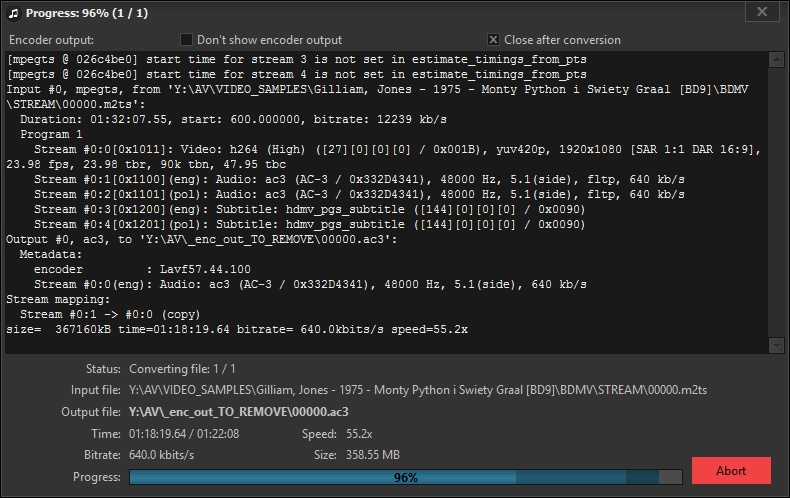
На скриншоте окно Progress показывает вывод кодировщика, строку Status: Converting file, поля Input file, Output file, Time, Speed, Bitrate, Size, индикатор Progress и кнопку Abort. Видно, что программа выводит техническую информацию FFmpeg, поэтому опытный пользователь может понять, какой поток выбран и как идёт обработка.
Что контролировать во время обработки
Во время конвертации стоит смотреть не только на процент выполнения. Поле Output file показывает путь к создаваемому файлу. Если папка выбрана ошибочно, это заметно сразу. Поле Speed показывает, насколько быстро идёт обработка. Для извлечения без перекодирования скорость обычно выше, для перекодирования в сжатый формат — зависит от параметров и мощности компьютера.
Поле Bitrate помогает понять, какой поток создаётся или копируется. Если ожидался компактный MP3, а битрейт слишком высокий, итоговый файл получится крупнее. Если ожидался AC3 без перекодирования, а отображаются признаки нового кодирования, настройки нужно перепроверить.

Когда использовать Abort
Abort останавливает обработку. Эта кнопка нужна, когда пользователь запустил не тот формат, не ту папку, не ту дорожку или не тот список файлов. После прерывания неполностью созданный файл не стоит использовать как результат: такая дорожка может быть повреждена или не открываться в плеере.
В развитии программы добавлена проверка таких ситуаций: после прерывания появляется вопрос об удалении неполностью созданного файла, а при сбое из-за неправильных параметров FFmpeg выходной файл удаляется автоматически. Это помогает не оставлять в проектной папке пустые и повреждённые файлы.
Настройки качества звука
Качество результата в Pazera Free Audio Extractor зависит от исходного аудио и выбранного режима обработки. Если дорожка извлекается без перекодирования, качество остаётся исходным. Если включено перекодирование, результат зависит от формата, битрейта, частоты дискретизации, каналов и параметров кодировщика.
Bitrate
Bitrate определяет объём данных на секунду звука. Для сжатых форматов он напрямую влияет на размер и качество. Низкий битрейт уменьшает файл, но усиливает потери. Высокий битрейт делает файл крупнее и лучше сохраняет детали, но не восстанавливает информацию, уже потерянную в исходнике.
Для речи обычно достаточно более компактных настроек, чем для музыки. Для концертных записей, клипов и саундтреков занижать битрейт не стоит. При пакетной обработке файлов разного типа лучше разделять партии: отдельно речь, отдельно музыка, отдельно материалы для монтажа.
CBR, ABR и VBR
В истории развития Pazera Free Audio Extractor появился выбор режима битрейта для MP3: CBR, ABR и VBR. CBR задаёт постоянный битрейт, ABR ориентируется на средний битрейт, VBR меняет битрейт в зависимости от сложности звука.
CBR удобен для совместимости и предсказуемого размера. VBR полезен для музыки, где сложные участки получают больше данных, а простые — меньше. ABR занимает промежуточное положение. Для старых устройств и простых сценариев CBR часто понятнее. Для архивной музыки в MP3 лучше использовать качественные VBR-настройки или выбрать lossless-формат, если размер не критичен.
Sampling freq.
Sampling freq. задаёт частоту дискретизации. Автоматический режим подходит большинству задач, потому что сохраняет логику исходного материала или выбирает совместимый параметр. Ручная частота нужна, когда есть требования конкретного проекта, устройства или редактора.
Не стоит повышать частоту дискретизации только ради цифры. Если исходный звук записан с определённой частотой, пересчёт вверх не добавит новых деталей. Он лишь создаст файл с другим техническим параметром. Пересчёт вниз может быть полезен для речи и компактных файлов, но при грубом снижении ухудшается качество.
Channels
Channels управляет количеством каналов. Для речи часто достаточно моно, особенно если исходник содержит один голос. Для музыки и большинства видеодорожек лучше сохранять стерео. Для фильмов с многоканальной дорожкой нужно решить, что важнее: совместимость и компактность или сохранение исходной структуры.
Если многоканальный AC3 переводится в MP3, результат обычно становится более простым по каналам. Для прослушивания на телефоне это нормально. Для домашнего кинотеатра лучше сохранять исходный поток или выбирать формат, который поддерживает нужную конфигурацию.
Volume
Volume меняет громкость при обработке. Этот параметр полезен, когда исходный ролик слишком тихий или когда несколько файлов нужно приблизительно привести к одному уровню. Но это не автоматическая нормализация громкости по стандартам вещания и не реставрация звука.
При повышении громкости важно не перегрузить дорожку. Если исходник уже близок к пику, увеличение уровня может привести к искажениям. Для тонкой работы с громкостью лучше использовать аудиоредактор, где видна форма волны и есть контроль пиков.
Lossy и lossless
MP3, AAC, OGG, Opus — форматы с потерями. Они уменьшают размер файла за счёт удаления части информации. FLAC и некоторые варианты M4A/ALAC — форматы без потерь. WAV обычно используется как несжатый рабочий формат.
Правило выбора простое:
| Задача | Предпочтительный подход |
| слушать речь на телефоне | MP3 или AAC |
| сохранить звук из видео без изменений | извлечение исходного потока |
| подготовить файл для монтажа | WAV |
| сохранить музыкальный архив без потерь | FLAC |
| получить компактную аудиокнигу | Opus или AAC при поддержке плеера |
| сохранить дорожку фильма | исходный AC3/DTS-поток, если он нужен именно в таком виде |
Portable-режим
Pazera Free Audio Extractor поддерживает portable-сценарий: программа не использует системный реестр для хранения параметров, а настройки сохраняются в INI-файлах. Это удобно для пользователей, которые работают на разных компьютерах, держат набор утилит в отдельной папке или не хотят привязывать программу к системной установке.
Portable-режим полезен в нескольких случаях:
программа нужна как часть набора мультимедийных инструментов;
обработка выполняется на рабочем и домашнем компьютере;
пользователь хочет переносить настройки вместе с программой;
нужно быстро запустить аудиоэкстрактор без сложной настройки;
важно не смешивать конфигурацию с системными параметрами Windows.
При portable-использовании стоит следить за путями. Если в настройках сохранена папка результата на одном компьютере, на другом такого пути может не быть. Перед обработкой нужно проверить Output directory, особенно при запуске с внешнего накопителя.
Системные требования
Pazera Free Audio Extractor ориентирована на Windows. Программа работает с Windows 11, Windows 10, Windows 8, Windows 7 и Windows Vista в 32-bit и 64-bit средах.
| Компонент | Требование или особенность |
| Операционная система | Windows |
| Разрядность | есть 32-bit и 64-bit portable-сценарии |
| Установка | доступен обычный и portable-вариант работы |
| Реестр Windows | portable-режим не использует системный реестр для настроек |
| Библиотеки обработки | FFmpeg и MediaInfo используются в работе программы |
| Дисковое пространство | зависит от исходников и выбранного формата результата |
| Производительность | перекодирование зависит от процессора; извлечение без перекодирования выполняется легче |
| Совместимость результатов | зависит от выбранного аудиоформата и устройства воспроизведения |
Для обычного извлечения MP3 из коротких роликов программа не требует мощной рабочей станции. Для больших партий, длинных M2TS/MKV, WAV-результатов и многоканальных дорожек важнее свободное место на диске и стабильная работа накопителя. При пакетном сохранении WAV или FLAC итоговая папка может занимать много места, поэтому перед запуском большой очереди нужно оценить объём.
Что учитывать на старых системах
В истории развития программы поддержка Windows XP была прекращена. Причина связана с использованием новых технологий, аудио- и видеокодеков и функций FFmpeg, доступных для Windows Vista и более новых систем.
Для старых компьютеров важны три момента:
не запускать слишком большие партии без проверки свободного места;
не выбирать тяжёлые форматы без необходимости;
использовать извлечение исходного потока, когда перекодирование не требуется.
Преимущества и ограничения
Плюсы
Бесплатная лицензия. Программа распространяется как freeware для частного и коммерческого использования, без ограничений, adware и spyware.
Извлечение аудио без перекодирования. Можно сохранить оригинальную дорожку из видео без повторного сжатия и потери качества.
Поддержка большого набора входных форматов. Программа принимает популярные видео- и аудиоконтейнеры, включая MP4, MKV, AVI, MOV, VOB, WebM, FLV, WMV, 3GP, WAV, MP3, FLAC, AAC, OGG и другие.
Пакетная обработка. Несколько файлов добавляются в очередь и обрабатываются с едиными параметрами.
Выбор аудиодорожки. Для файлов с несколькими аудиотреками можно выбрать нужный поток.
Профили и ручные настройки. Пользователь выбирает готовый профиль или задаёт формат, битрейт, частоту, каналы, громкость и дополнительные параметры.
Portable-режим. Настройки хранятся в INI-файлах, программа не привязана к системному реестру.
Работа с главами. Поддерживается разделение результата по главам, если они есть в исходном файле.
Окно прогресса с технической информацией. Во время обработки видны входной и выходной файлы, скорость, битрейт, размер и вывод кодировщика.
Создание BAT-файла. Команды кодировщика можно сохранить для повторения обработки вне графического интерфейса.
Минусы
Программа не является аудиоредактором. В ней нет многодорожечного монтажа, редактирования формы волны, шумоподавления, эквалайзера, компрессора и ручной склейки.
Интерфейс утилитарный. Окно рассчитано на списки, форматы и параметры, а не на визуальный монтаж.
Нет полноценного справочного файла.
Требуется внимательность при многодорожечных файлах. Автоматический выбор первой дорожки не всегда совпадает с нужным языком или вариантом звука.
Совместимость результата зависит от выбранного формата. AC3, DTS, Opus, OGG или отдельные MKA-файлы поддерживаются не каждым устройством.
Для macOS и Linux нет нативного сценария в стиле обычного приложения. Программа ориентирована на Windows; для других систем практичнее выбирать кроссплатформенные альтернативы.
Пакетная обработка требует предварительной проверки. Ошибка в формате, папке или выбранной дорожке повторится для всей очереди.
Сравнение с аналогами
Pazera Free Audio Extractor лучше сравнивать не с абстрактными конвертерами, а с конкретными программами, которые решают похожие задачи другим способом. Внутри freeexe для таких сопоставлений подходят страницы VLC media player, XMedia Recode, MediaHuman Audio Converter, Format Factory, Any Video Converter, Audacity, Freemake Audio Converter и TAudioConverter.
| Программа | Сильная сторона | Чем отличается от Pazera Free Audio Extractor | Когда выбрать |
| Pazera Free Audio Extractor | извлечение аудио из видео, выбор дорожки, пакетная обработка | узкая Windows-утилита именно для аудиодорожек | нужно быстро получить звук из видео или перекодировать аудио |
| VLC media player | воспроизведение почти любых медиа и базовая конвертация | в первую очередь плеер, а не специализированный аудиоэкстрактор | нужно иногда конвертировать файл без отдельной утилиты |
| FFmpeg | максимальный контроль через командную строку | нет графического интерфейса, зато доступны точные команды | нужна автоматизация, скрипты и полный контроль параметров |
| XMedia Recode | универсальная конвертация видео и аудио | шире по задачам: видео, аудио, профили устройств, базовые правки | нужно конвертировать видео целиком, а не только звук |
| MediaHuman Audio Converter | простой аудиоконвертер для Windows, macOS и Linux | лучше подходит для музыкальных библиотек и кроссплатформенности | нужно конвертировать аудио на разных ОС |
| fre | аудиоконвертер и CD ripper | сильнее в работе с CD, тегами и музыкальными коллекциями | нужно риповать CD, работать с тегами и библиотеками |
| Audacity | полноценное редактирование аудио | редактор, а не пакетный аудиоэкстрактор из видео | нужно резать, чистить, обрабатывать и монтировать звук |
| Format Factory | многофункциональная обработка видео, аудио и изображений | шире по типам файлов, но менее узко сфокусирована на аудиодорожках | нужна универсальная конвертация разных медиа |
Pazera Free Audio Extractor и VLC media player
VLC media player умеет воспроизводить файлы, диски, устройства, потоки и содержит функции конвертации через меню Media > Convert / Save. Это удобно, когда VLC уже установлен и нужно разово получить аудиофайл. Но VLC не так удобен для массового извлечения аудиодорожек с выбором потоков, префиксами, суффиксами, профилями и подробной таблицей файлов.
Pazera Free Audio Extractor лучше подходит для очереди файлов. В ней сразу видно список, аудиопараметры, выходную папку и формат. VLC проще использовать для одного файла, но при серии роликов специализированный интерфейс Pazera удобнее.
Pazera Free Audio Extractor и FFmpeg
FFmpeg — универсальный медиаконвертер, который читает множество входных данных, фильтрует и перекодирует их в большое число выходных форматов. Он даёт максимальный контроль, но требует командной строки.
Pazera Free Audio Extractor закрывает часть задач FFmpeg графическим интерфейсом. Пользователь выбирает формат, дорожку, битрейт и папку через окно программы, а не пишет команду вручную. FFmpeg лучше для автоматизации, серверных задач и скриптов. Pazera удобнее, когда нужен понятный Windows-интерфейс и быстрый ручной контроль очереди.
Pazera Free Audio Extractor и XMedia Recode
XMedia Recode — универсальный конвертер видео и аудио. Он поддерживает распространённые форматы, включая AAC, AC3, Blu-ray, DVD, FLAC, H.264, HEVC/H.265, SVT-AV1, MKV, MP4, WebM, WMA, WMV и другие. Также XMedia Recode работает с незащищёнными DVD и Blu-ray, а защищённые диски не поддерживает.
Если нужно конвертировать весь ролик, изменить видеокодек, контейнер, разрешение или подготовить файл под устройство, XMedia Recode логичнее. Если нужен только звук из видео, Pazera Free Audio Extractor проще: меньше видеопараметров, быстрее путь к результату, меньше риска случайно изменить видеонастройки.
Pazera Free Audio Extractor и MediaHuman Audio Converter
MediaHuman Audio Converter — бесплатный аудиоконвертер для macOS, Windows и Linux. Он конвертирует музыку в MP3, AAC, WMA, OGG и lossless-форматы FLAC, Apple Lossless, AIFF, WAV до 32 bit.
MediaHuman сильнее в кроссплатформенном сценарии и работе с музыкальными файлами. Pazera Free Audio Extractor сильнее в извлечении дорожек из видео, выборе аудиопотока и контроле контейнеров с несколькими дорожками. Если задача — привести музыкальную библиотеку к одному формату на разных ОС, MediaHuman удобнее. Если задача — вынуть звук из MKV, VOB, MP4 или M2TS на Windows, Pazera выглядит более специализированной.
Pazera Free Audio Extractor и fre
fre — бесплатный аудиоконвертер и CD ripper. Он рипует аудио-CD в MP3 или M4A, конвертирует файлы, сохраняет структуру папок и имён, поддерживает CDDB/GNUdb, записывает ID3v2 и другие теги.
fre лучше подходит для музыкальных коллекций, дисков, тегов и библиотек. Pazera Free Audio Extractor лучше подходит для видеоконтейнеров и извлечения аудиодорожек. Для пользователя, который работает с CD и музыкальными альбомами, fre практичнее. Для пользователя, который работает с видеофайлами, Pazera точнее соответствует задаче.
Pazera Free Audio Extractor и Audacity
Audacity — бесплатный многодорожечный аудиоредактор и рекордер для Windows, macOS, GNU/Linux и других систем. Он импортирует аудиофайлы, позволяет редактировать, экспортировать, использовать эффекты в реальном времени, макросы и автоматизацию эффектов.
Audacity нужен после извлечения, когда с дорожкой нужно работать как со звуковым материалом: чистить, резать, нормализовать, применять эффекты, склеивать фрагменты. Pazera Free Audio Extractor нужен до этого этапа: получить аудиофайл из видео или перекодировать его. Эти программы не заменяют друг друга полностью; они хорошо дополняют один рабочий процесс.
Отзывы пользователей и профильных изданий
Оценки Pazera Free Audio Extractor в каталогах и профильных ресурсах в целом сходятся в одном: программу воспринимают как простую, узкую и полезную утилиту для извлечения аудио из видео, а не как полноценный редактор.
Softpedia
Softpedia оценила Pazera Free Audio Extractor в 3.5/5 в редакционном обзоре. В тексте отмечены простой интерфейс, импорт через файловый браузер или drag-and-drop, поддержка пакетной конвертации, настройка битрейта, частоты, каналов и громкости, обрезка по start/end time, выбор аудиодорожки, ограничение размера выходного файла, сохранение BAT-файла, журнал ошибок, сохранение списка файлов, сброс настроек кодировщика, автоматический выход или выключение компьютера после завершения задач. К ограничениям отнесены отсутствие help file и неудачная конвертация AVI в MP3 в проверенном сценарии Softpedia.
Такой отзыв хорошо описывает реальный профиль программы: она функциональна в своей нише, но требует самостоятельного понимания параметров и не сопровождается полноценной встроенной справкой.
VideoHelp
VideoHelp показывает высокую пользовательскую оценку Pazera Free Audio Extractor: 9.8/10 на основе 32 голосов и 32 reviews. Там же программа относится к Audio Encoders и Video De/Multiplexers, что точно отражает её роль: она работает с аудиопотоками и контейнерами, а не с монтажом.
Пользовательские отзывы на VideoHelp выделяют простоту, функциональность и ценность бесплатного инструмента. В свежих оценках пользователи указывают Windows 10 и Windows 11 64-bit и ставят высокие баллы по Ease of use, Functionality, Value for money и Overall.
MajorGeeks
MajorGeeks оценивает программу пользовательским рейтингом 5 на основе 10 голосов. В описании подчёркиваются извлечение аудиодорожек и конвертация в MP3, AAC, AC3, WMA, FLAC, OGG, M4A, WV, AIFF или WAV, а также понятная организация интерфейса: добавление файла или папки и выбор параметров на левой панели.
MajorGeeks также упоминает практический тест с MP4 и конвертацией в MP3 за секунды, но для статьи важнее не отдельная скорость на одном маленьком файле, а подтверждённый сценарий: программа подходит для быстрого извлечения аудио из видео и настройки базовых параметров качества.
Software Informer
Software Informer описывает Pazera Free Audio Extractor как простой инструмент аудиокодирования с умеренным использованием системных ресурсов, быстрым преобразованием и хорошим качеством звука. Пользовательская оценка там — 4 на 7 голосах; распределение голосов показывает 4 оценки в 5 звёзд, 1 оценку в 4 звезды, 1 оценку в 3 звезды и 1 оценку в 1 звезду.
В отдельной карточке Software Informer для версии 2.6 программа описана как инструмент для конвертации между звуковыми форматами и извлечения аудио из видеоклипов, с прямым интерфейсом и бесплатной лицензией.

Усреднённое мнение
Суммарно Pazera Free Audio Extractor хвалят за:
простую логику добавления файлов;
работу с видео и аудиоформатами;
пакетную обработку;
бесплатную лицензию;
portable-режим;
выбор аудиодорожки;
ручные настройки формата и качества;
возможность извлечь исходный поток без перекодирования.
Критика чаще связана не с основной задачей программы, а с границами её формата:
нет полноценной справки;
нет инструментов редактирования звука;
интерфейс выглядит утилитарно;
нужно понимать различие между контейнером, кодеком и аудиодорожкой;
при ошибочном выборе параметров результат может оказаться не тем, что ожидал пользователь.
Безопасность и рабочая организация
Pazera Free Audio Extractor распространяется как freeware для частного и коммерческого использования, без ограничений, adware и spyware. В профильных каталогах программа проходит проверку как безопасная. Эти факты не отменяют базового правила: любые мультимедийные утилиты нужно брать из проверенных каталогов или архивов, а перед работой с важными файлами лучше сохранять исходники отдельно.
Как организовать папки
Для аккуратной работы удобно разделять:
Extracted — извлечённые дорожки;
Converted — перекодированные аудиофайлы;
Archive — файлы без потерь или исходные потоки;
Temp — промежуточные результаты.
Если сохранять результат рядом с исходником, папка быстро становится смешанной: рядом лежат MP4, MKV, MP3, WAV, FLAC и временные варианты. При небольшом количестве файлов это не мешает, но при больших партиях лучше использовать отдельную выходную папку.
Как защитить исходники
Pazera Free Audio Extractor создаёт новые аудиофайлы и не требует изменять исходное видео. Тем не менее при работе с единственными копиями материалов лучше держать исходники в отдельной папке без перезаписи. В настройке If output file exists безопаснее выбирать переименование, а не замену.
Для архивов с важными видеозаписями лучше делать обработку копий. Это касается семейных видео, материалов проектов, записей мероприятий и любых файлов, которые нельзя восстановить.
Типичные ошибки при работе
Выбран не тот выходной формат
Самая частая ошибка — выбирать формат по знакомому расширению, не учитывая дальнейшее использование. MP3 подходит для прослушивания, но не лучший промежуточный формат для монтажа. WAV удобен для редактора, но слишком крупный для мобильного архива. FLAC сохраняет без потерь, но не делает исходный сжатый звук лучше.
Перед обработкой нужно ответить на вопрос: где будет использоваться файл. Для телефона — MP3/AAC, для монтажа — WAV, для архива без потерь — FLAC или исходный поток, для дорожки фильма — исходный AC3/DTS при совместимости.
Перекодирование включено там, где нужен исходный поток
Если цель — сохранить оригинальную дорожку, перекодирование не нужно. Оно меняет формат, может изменить каналы, битрейт и добавить потери. Для AC3, DTS, AAC и других дорожек внутри видео лучше использовать извлечение без перекодирования, когда конечная программа поддерживает такой результат.
Неверно выбрана аудиодорожка
Для файлов с несколькими дорожками автоматический выбор первой дорожки может дать не тот язык или комментарии. Перед обработкой серии файлов нужно проверить File info и поле Audio track to convert. Особенно это касается MKV, M2TS, VOB и файлов с несколькими языками.
Не проверена папка Output directory
Если результат сохраняется в исходную папку, его легко найти рядом с видео. Если выбрана отдельная папка, нужно проверить путь перед запуском. Ошибка в Output directory приводит не к потере результата, а к лишнему поиску по диску.
Слишком низкий битрейт для музыки
Для речи низкий битрейт часто приемлем, для музыки — нет. Если из клипа или концерта создаётся MP3 с чрезмерно низкими настройками, появляются слышимые потери. Для музыки лучше использовать более качественные параметры или lossless-формат, если размер файла допустим.
Пользователь ждёт функций аудиоредактора
Pazera Free Audio Extractor не предназначена для художественного редактирования звука. В ней нет удаления шума, точной нарезки по форме волны, сведения дорожек, эффектов и ручной обработки. Она решает предыдущий этап: извлечь или конвертировать звук.
Не проверены имена при пакетной обработке
При массовой обработке одинаковых файлов легко получить совпадающие имена. Префиксы, суффиксы и правило If output file exists нужно настраивать до запуска, а не после появления конфликта. Для больших партий безопаснее добавлять суффикс к каждому результату.
Не проверена совместимость Opus, OGG, AC3 или FLAC
Не все устройства одинаково поддерживают форматы. MP3 обычно самый универсальный, AAC и M4A хорошо подходят для современных устройств, FLAC поддерживается многими плеерами, но не всеми, OGG/Opus/AC3 требуют проверки. Перед конвертацией сотен файлов нужно создать один тестовый файл и открыть его на нужном устройстве.
Практические сценарии выбора настроек
| Задача | Формат | Настройки | Проверка результата |
| Звук из лекции | MP3 или AAC | умеренный битрейт, Auto sampling, mono/stereo по исходнику | слышимость речи, отсутствие обрезки начала |
| Музыка из клипа | MP3 с высоким битрейтом, AAC или FLAC | не занижать битрейт, сохранить стерео | нет искажений, файл открывается в плеере |
| Дорожка из фильма | исходный поток или AC3 | выбрать нужный audio track | язык, каналы, длительность |
| Аудио для монтажа | WAV | Auto sampling или требования проекта | файл открывается в редакторе |
| Архив без потерь | FLAC или исходный поток | не применять лишнее перекодирование | размер, длительность, качество |
| Аудиокнига | Opus, M4A или MP3 | учитывать главы и поддержку плеера | порядок глав, воспроизведение на устройстве |
| Пакет видеороликов | MP3/AAC | единый профиль, суффикс имени | количество файлов, папка результата |
| Фрагмент интервью | MP3/WAV | задать Range | точные начало и конец |
Для новичка
Новичку лучше начинать с MP3 и готового профиля. Первый файл нужно обработать отдельно, открыть результат, проверить громкость и длительность. Только после этого стоит добавлять целую папку. Такой порядок снижает риск ошибиться с дорожкой, форматом или папкой.
Для регулярной работы
При регулярной обработке нужно создать несколько профилей:
MP3 для речи;
WAV для монтажа;
FLAC для архива;
AAC/M4A для мобильных устройств;
исходный поток для фильмов и технического архива.
Профили экономят повторяющиеся действия и помогают получать одинаковый результат в разных партиях. Также стоит заранее определить схему имён: суффикс, папка результата, поведение при совпадении.
Для видеоархива
При работе с фильмами, сериалами, записями трансляций и M2TS/MKV-файлами главное — выбор дорожки. Перед массовой обработкой нужно проверить несколько типичных файлов, открыть сведения о потоках и убедиться, что программа выбирает нужный язык и нужный тип аудио.
Если дорожка нужна без потери качества, не стоит переводить её в MP3. Лучше извлечь исходный поток. Если дорожка нужна для прослушивания на телефоне, MP3 или AAC будет практичнее.
Для монтажа
Для монтажа лучше выбирать WAV. Он крупнее, но удобнее как промежуточный формат. После извлечения WAV можно открыть в аудиоредакторе, почистить шум, вырезать паузы, нормализовать уровень и затем экспортировать в финальный формат.
Если монтаж выполняется в видеоредакторе, стоит заранее проверить требования проекта: частота дискретизации, каналы и совместимые форматы. Pazera Free Audio Extractor позволяет задать эти параметры до создания файла.
Для аудиокниг
Для аудиокниг важны длительность, главы, порядок файлов и совместимость плеера. Если исходник содержит главы, можно использовать разделение по главам. Если нужен компактный результат, подойдут Opus или AAC при поддержке устройства. Если нужна максимальная совместимость, MP3 остаётся самым безопасным вариантом.
Имена файлов для аудиокниг должны сохранять порядок. При пакетной обработке лучше использовать префиксы или нумерацию, чтобы главы не перемешались в плеере.
Для кого Pazera Free Audio Extractor подходит лучше всего
Для пользователей, которым нужно извлечь звук из видео
Программа решает задачу напрямую: добавить видео, выбрать аудиоформат, запустить обработку. В ней нет лишних монтажных инструментов, которые отвлекают от извлечения дорожки. Это удобно для людей, которым не нужен видеоредактор ради одного MP3 или WAV.
Для тех, кто обрабатывает много файлов
Пакетная очередь, флажки, добавление папок, префиксы, суффиксы, профили и единая панель параметров делают программу удобной для повторяющихся задач. Если нужно обработать десятки роликов, Pazera Free Audio Extractor практичнее ручного открытия каждого файла в плеере или редакторе.
Для работы с многодорожечными видео
Выбор Audio track to convert делает программу полезной для MKV, M2TS, VOB и других контейнеров с несколькими потоками. Пользователь может выбрать нужную дорожку и сохранить её отдельно.
Для portable-сценария
Pazera Free Audio Extractor удобно держать в переносном наборе утилит. Настройки сохраняются в INI-файлах, а portable-режим не использует системный реестр. Это подходит тем, кто работает на разных компьютерах или предпочитает программы, не требующие сложной установки.
Для простого аудиоконвертирования
Если нужно быстро перекодировать аудио из FLAC, WAV, M4A, OGG или другого поддерживаемого формата, программа справится без лишних экранов. Для музыкальных библиотек с тегами и CD лучше выбрать fre или MediaHuman Audio Converter, но для базовой конвертации Pazera Free Audio Extractor подходит.
Когда лучше выбрать другую программу
Нужен монтаж аудио
Для монтажа, чистки, нарезки, эффектов и работы с формой волны лучше использовать Audacity, Ocenaudio, Wave Editor или профессиональный редактор. Pazera Free Audio Extractor создаёт аудиофайл, но не редактирует его как проект.
Нужна автоматизация через командную строку
Для скриптов, серверной обработки, автоматических задач и точных технических команд лучше использовать FFmpeg напрямую. Pazera Free Audio Extractor удобна как графическая оболочка, но командная строка FFmpeg гибче для автоматизации.
Нужна работа на macOS или Linux
Pazera Free Audio Extractor ориентирована на Windows. Для кроссплатформенной аудиоконвертации лучше рассмотреть MediaHuman Audio Converter, fre или Audacity. MediaHuman Audio Converter работает на macOS, Windows и Linux, а Audacity доступен для Windows, macOS, GNU/Linux и других систем.
Нужно редактирование тегов
Pazera Free Audio Extractor не является менеджером тегов. Для музыкальной коллекции, ID3v2, обложек, названий альбомов и треков лучше использовать fre, Mp3tag или специализированный аудиоменеджер. fre содержит CD ripper и работу с CDDB/GNUdb, а также записывает информацию в теги.
Нужно конвертировать видео целиком
Если требуется изменить видеокодек, контейнер, разрешение, субтитры, битрейт видео или подготовить ролик под устройство, лучше использовать XMedia Recode, HandBrake, Format Factory или Any Video Converter. Pazera Free Audio Extractor работает со звуком, а не с полноценной подготовкой видеофайла.
Частые вопросы
Pazera Free Audio Extractor бесплатная?
Да. Программа распространяется как freeware для частного и коммерческого использования.
Можно ли использовать её без установки?
Да. Portable-режим поддерживается: программа не использует системный реестр для хранения настроек, а параметры сохраняются в INI-файлах.
Какие форматы доступны на выходе?
Основные выходные форматы: MP3, AAC, WMA, OGG, M4A, AC3, FLAC и WAV. В истории развития также добавлялись ALAC, WavPack, AIFF, Opus и E-AC3-сценарии.
Можно ли извлечь звук без потери качества?
Да. Программа поддерживает извлечение оригинальных аудиодорожек из видеофайлов без потери качества. Это отличается от перекодирования: исходный поток сохраняется без повторного сжатия.
Можно ли выбрать конкретную аудиодорожку?
Да. Для файлов с несколькими аудиотреками используется поле Audio track to convert. Это нужно для MKV, VOB, M2TS и других контейнеров с несколькими языками или версиями звука.
Можно ли обрезать фрагмент?
Да. Программа поддерживает обработку по start/end time. Это используется для извлечения нужного участка из длинного файла.
Подходит ли Pazera Free Audio Extractor для аудиокниг?
Да, если задача связана с извлечением, конвертацией или разделением по главам. В истории развития добавлены функции chapter splitting и профиль Audiobook-Opus.
Заменяет ли она Audacity?
Нет. Pazera Free Audio Extractor извлекает и конвертирует аудио, а Audacity редактирует звук. Для получения дорожки из видео подходит Pazera; для чистки, монтажа, эффектов и экспорта после редактирования — Audacity.
Почему в программе используется FFmpeg?
FFmpeg обеспечивает чтение, извлечение, фильтрацию и перекодирование мультимедийных данных. Pazera Free Audio Extractor предоставляет графический интерфейс для таких операций, чтобы пользователь мог выполнять их через окна, списки и профили, а не через командную строку.
Что делать, если результат не воспроизводится?
Сначала проверьте формат результата и совместимость плеера. Если был извлечён исходный AC3, DTS, Opus, OGG или MKA-поток, устройство может его не поддерживать. Для максимальной совместимости лучше создать MP3 или AAC. Если файл получился нулевого размера или обработка была прервана, создайте результат заново с корректными параметрами.
Итог
Pazera Free Audio Extractor стоит выбирать для задач, где нужно быстро и без лишнего интерфейса извлечь звук из видео, выбрать конкретную аудиодорожку, обработать несколько файлов за одну очередь или перекодировать аудио в распространённый формат. Программа сильна в Windows-сценариях, portable-использовании, пакетной обработке, работе с контейнерами и сохранении исходного аудиопотока без перекодирования.
Для разовой задачи достаточно добавить файл, выбрать MP3 или WAV и нажать Convert. Для регулярной работы лучше настроить профили, отдельную папку результата и схему имён. Для фильмов и многодорожечных файлов главный контрольный пункт — Audio track to convert. Для монтажа оптимально извлечь WAV и дальше работать в аудиоредакторе. Для автоматизации лучше использовать FFmpeg напрямую, а для музыкальных библиотек, тегов и CD — fre или MediaHuman Audio Converter.
Список изменений
1.0 — первый выпуск:
- Первая версия вышла 17 марта 2008 года. На этом этапе программа решала базовую задачу: извлечение и преобразование аудиодорожек из мультимедийных файлов. Важна сама отправная точка: Pazera Free Audio Extractor изначально развивалась как отдельная утилита для работы со звуком, а не как часть большого видеоредактора.
1.1 — извлечение без потерь, FLAC и контроль громкости:
- В версии 1.1 появилась возможность извлекать аудиодорожки из видеофайлов без потери качества. Также добавлен FLAC, обновлены FFmpeg и LAME, расширена поддержка аудио- и видеоформатов, появился контроль громкости и поддержка дополнительных параметров командной строки FFmpeg.
- Это важный этап: программа перестала быть только конвертером и получила режим сохранения исходной дорожки. Для пользователя это означает выбор между двумя разными стратегиями: скопировать звук без перекодирования или создать новый файл в нужном формате.
1.2–1.4 — OGG, AAC, LAME и многодорожечные файлы:
- В версии 1.2 добавлена конвертация в OGG Vorbis и OGG FLAC, исправлено декодирование AAC, обновлён LAME. В версии 1.4 появилась возможность извлечения или конвертации любой аудиодорожки из видеофайлов, содержащих несколько аудиотреков.
- Поддержка нескольких дорожек сделала программу более полезной для MKV, DVD- и Blu-ray-ориентированных материалов. Без этой функции аудиоэкстрактор годится только для простых роликов; с ней он подходит для фильмов, сериалов, записей с комментариями и материалов с несколькими языками.
2.0 — новый интерфейс, MediaInfo и M4A:
- Версия 2.0 получила новый интерфейс, поддержку новых входных форматов, M4A как выходной формат, новую версию FFmpeg, улучшенное определение потоков и механизм поддержки нескольких языков. Через MediaInfo программа стала показывать подробную информацию о выбранном видео- или аудиофайле.
- Этот этап важен для удобства. Когда программа показывает структуру файла, пользователю проще понять, что именно находится внутри контейнера: видео, аудио, субтитры, главы, разные дорожки. Для аудиоэкстрактора это не второстепенная деталь, а способ избежать неправильного выбора дорожки.
2.2 — новая таблица файлов и поддержка русского языка:
- В версии 2.2 появилась новая таблица файлов с сортировкой, перемещением строк и колонок, изменились панель инструментов и иконки, улучшена поддержка визуальных стилей, добавлены китайский и русский языки.
- Новая таблица сделала пакетную работу удобнее: когда список содержит десятки файлов, важны сортировка, перемещение колонок и контроль видимых параметров. Для русскоязычного пользователя добавление русского языка в истории развития программы является значимым этапом, хотя на доступных скриншотах интерфейс показан на английском.
2.3 — главы, новые колонки и действия со списком:
- Версия 2.3 добавила разделение выходных файлов по главам, сохранённым в исходнике. Также появились новые колонки: полное имя файла, аудиокодек, ID кодека, профиль, битрейт, каналы, частота, размер аудиопотока, меню, количество глав, номер главы, название, начало и конец главы.
- Были добавлены действия для списка: очистить список, снять галочки со всех файлов, отметить выбранные файлы, снять отметку с выбранных файлов. Для длинных очередей это важные операции: пользователь управляет не отдельным файлом, а набором задач.
2.4 — 64-bit, ALAC, WavPack, AIFF, префиксы и суффиксы:
- В версии 2.4 программа получила 64-bit-вариант, обновлённые FFmpeg и MediaInfo, новые выходные форматы и кодеки M4A-ALAC, WavPack и AIFF, улучшенную поддержку FLAC, дополнительные навигационные кнопки, а также возможность задавать префикс и суффикс для имён создаваемых файлов.
- Префиксы и суффиксы особенно полезны при пакетной обработке. Пользователь не просто получает набор файлов, а сразу задаёт понятную схему имён. Это снижает риск спутать исходник, результат и повторно созданную версию.
2.6 — Opus:
- В версии 2.6 появились Opus (Ogg), MKA-Opus и CAF-Opus. Также были обновлены FFmpeg и MediaInfo, добавлены новые профили и переводы. Opus расширил сценарии для речи, аудиокниг и компактного хранения.
2.7–2.9 — исправления, профили, E-AC3 и режимы MP3:
- В версии 2.7 исправлена ошибка сопоставления аудиопотоков при работе с файлами, содержащими несколько аудиостримов и видеопоток. Также появилась возможность выбирать видимые колонки и автоматическая прокрутка текста в окне прогресса.
- Версия 2.8 добавила модуль проверки обновлений, сохранение временных меток исходных файлов в выходных файлах, новый список профилей и исправления интерфейса. Версия 2.9 добавила выбор режима битрейта MP3 — CBR, ABR, VBR, новый выходной формат E-AC3, извлечение E-AC3-дорожек и выбор формата для извлечённых AAC-дорожек.
2.10 — расширенные настройки кодеков и отказ от Windows XP:
- Версия 2.10 расширила параметры MP3, Vorbis, AAC, Opus, FLAC и WavPack. Были добавлены настройки стереорежима, качества алгоритма кодирования, lowpass-фильтров, VBR-пресетов, глубины битности, уровня сжатия и других параметров. Также появилась новая панель инструментов у левого края главного окна, возможность не искать подпапки при добавлении папок, отображение выходной папки в заголовке панели Output , расширенный информационный модуль и визуальное выделение потоков по типам.
- Этот этап сделал программу заметно гибче для опытных пользователей. Новые параметры кодеков позволяют точнее настроить результат, а расширенная информация о файле помогает понимать структуру контейнера. Одновременно была прекращена поддержка Windows XP.
2.11 — обновление движка, libsoxr, свойства файла и Audiobook-Opus:
- В версии 2.11 обновлены FFmpeg и MediaInfo, добавлена поддержка SoX audio resampler (libsoxr), улучшено отображение прогресса на заголовке главного окна и панели задач, добавлена работа с файлами из сетевых ресурсов, улучшены пользовательские профили и добавлен профиль Audiobook-Opus .
- Окно File properties получило сохранение отчёта в UTF-8, системные свойства файла и отображение CRC32/MD5 для файлов до 200 MB. Также добавлены дополнительные WAV PCM-энкодеры и дополнительный AAC-энкодер FFmpeg-AAC. Для контроля результата это полезно: пользователь получает не только конвертацию, но и больше сведений о файле.


 *EXE — расширение исполняемого файла. Сайт является партнером проекта
Оставте свой отзыв о Pazera Free Audio Extractor